1. Dateien laden & ordnen
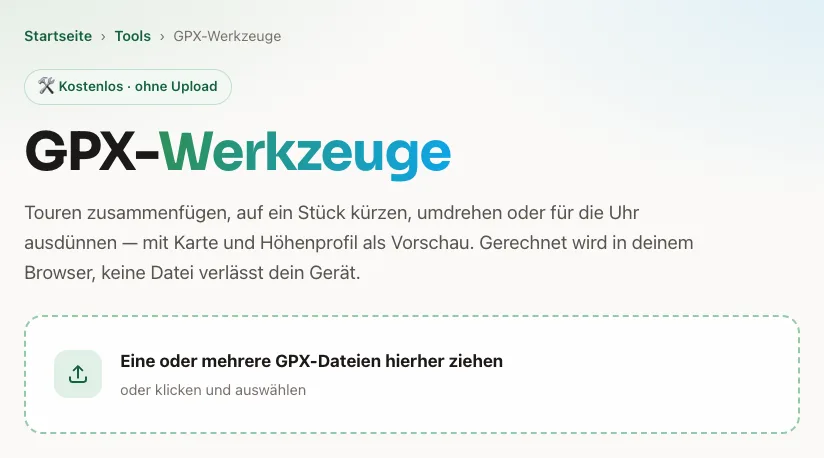
Zieh eine oder mehrere GPX-Dateien in das Feld — oder klick hinein und wähl sie aus.
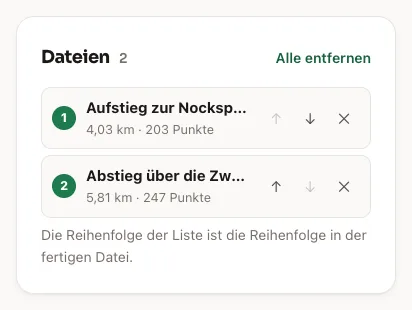
Jede Datei erscheint in der Liste mit Länge und Punktzahl. Die Reihenfolge der Liste ist die Reihenfolge in der fertigen Datei: Mit ↑ und ↓ sortierst du um, ✕ entfernt eine Datei. Weitere Dateien kannst du jederzeit dazuziehen, sie kommen ans Ende.
Liegen zwischen dem Ende einer Datei und dem Anfang der nächsten mehr als 500 m, warnt das Werkzeug — meistens ist dann die Reihenfolge vertauscht.
2. Verbinden, umdrehen, Zeiten entfernen
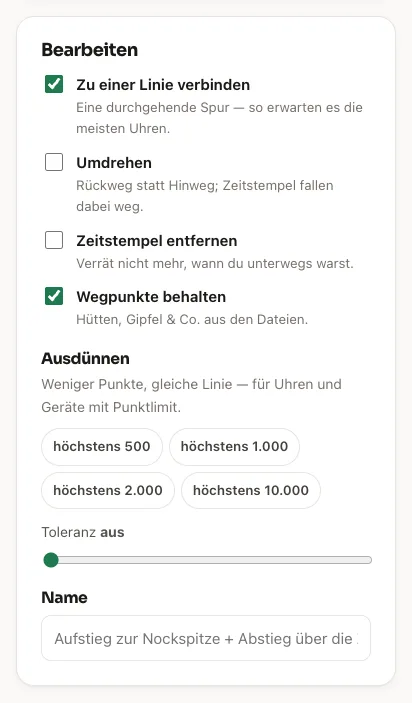
- Zu einer Linie verbinden (bei mehreren Dateien): eine durchgehende Spur, so wie die meisten Uhren sie erwarten. Ohne Häkchen bleiben die Dateien getrennte Abschnitte in einer Datei.
- Umdrehen: aus dem Hinweg wird der Rückweg. Zeitstempel fallen dabei weg, rückwärts ergeben sie keinen Sinn.
- Zeitstempel entfernen (nur bei Aufzeichnungen): Die Spur bleibt, aber niemand sieht mehr, wann du wo warst — gut zum Teilen.
- Wegpunkte behalten: Hütten, Gipfel und andere Punkte aus den Dateien.
- Name: so heißt die Tour in der Datei — und die Datei selbst.
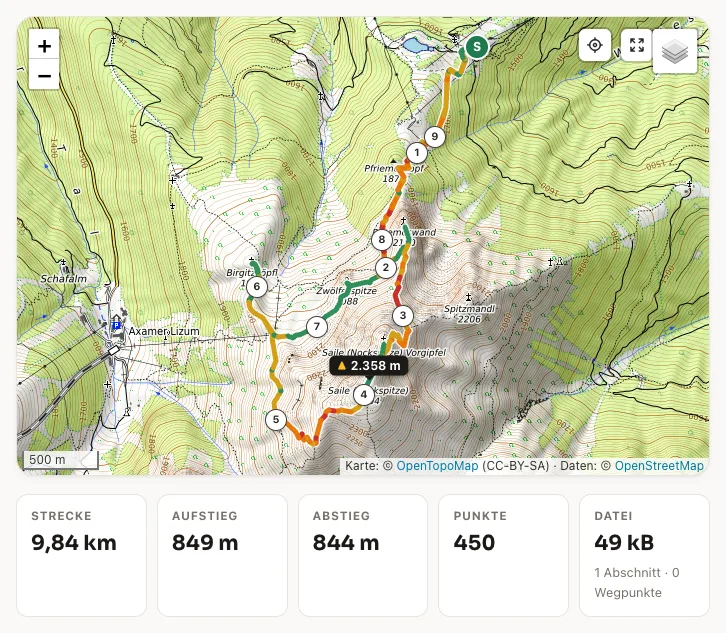
Die Vorschau rechts zeigt das Ergebnis sofort, auf derselben Karte wie im GPX-Viewer:
3. Ausdünnen für die Uhr
Viele Uhren und Navis nehmen nur eine begrenzte Zahl an Punkten. Tipp auf höchstens 500 (oder 1.000, 2.000, 10.000) — das Werkzeug sucht die kleinste Toleranz, mit der die Grenze eingehalten wird. Mit dem Regler stellst du die Toleranz auch von Hand ein.
Unter der Karte siehst du, wie viele Punkte vorher und nachher und wie groß die Datei ist:
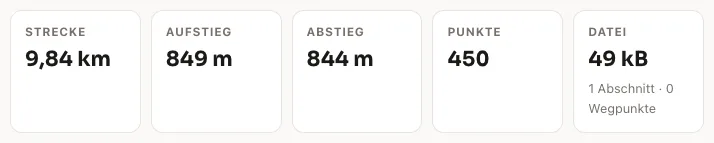
Ausgedünnt wird nur, wo die Linie gerade verläuft: Punkte, die weniger als die Toleranz von ihr abweichen, fallen weg. Kurven, Kuppen und Senken bleiben erhalten — auch die Höhe zählt mit.
4. Ein Stück behalten
Zieh im Höhenprofil über den Teil, den du behalten willst — etwa nur den Aufstieg. Alles davor und danach fällt weg; Wegpunkte bleiben nur, wenn sie höchstens 300 m vom verbliebenen Stück entfernt liegen. Ganze Tour hebt die Auswahl auf.
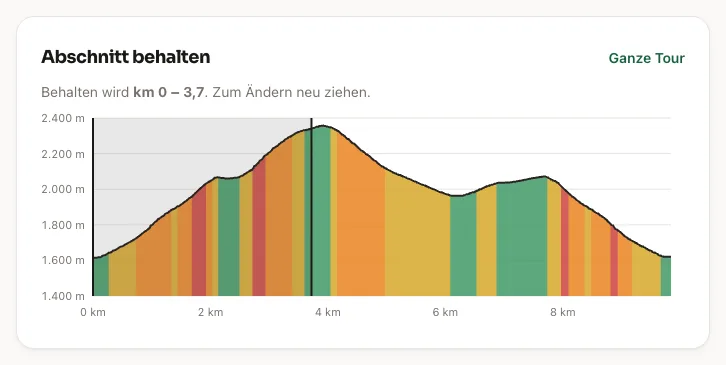
Umdrehen und Umsortieren heben die Auswahl auf — danach liegen die Kilometer anders.
5. Speichern oder ansehen
- GPX herunterladen speichert die fertige Datei (GPX 1.1) — bereit für Uhr, App oder Navi.
- Im GPX-Viewer öffnen zeigt sie mit allen Auswertungen: Steilheit, Gehzeit, Tageslicht, Wetter.
6. Häufige Fragen
Werden meine Dateien hochgeladen?
Nein. Alles passiert in deinem Browser; schließt du die Seite, sind die Dateien wieder weg.
Warum ist die Strecke nach dem Verbinden länger als beide Dateien zusammen?
Weil eine Lücke zwischen den Dateien als gerade Linie mitgezählt wird. Prüf die Reihenfolge oder lass „Verbinden“ aus.
Ändert das Ausdünnen die Höhenmeter?
Kaum. Weil die Höhe beim Ausdünnen mitzählt, bleiben Kuppen und Senken erhalten; ein paar Meter Unterschied sind normal.
Welche Dateien gehen?
GPX 1.0 und 1.1 mit Tracks oder Routen. KML, FIT und TCX nicht — die meisten Programme exportieren aber auch GPX.
Bereit?
Dateien hineinziehen — und danach im GPX-Viewer prüfen, ob die Tour zu deinem Tag passt.