1. Datei öffnen
Öffne den GPX-Viewer und zieh deine GPX-Datei in das gestrichelte Feld — oder klick hinein und wähl sie aus. Die Tour erscheint sofort darunter, die Seite springt von selbst zur Karte.
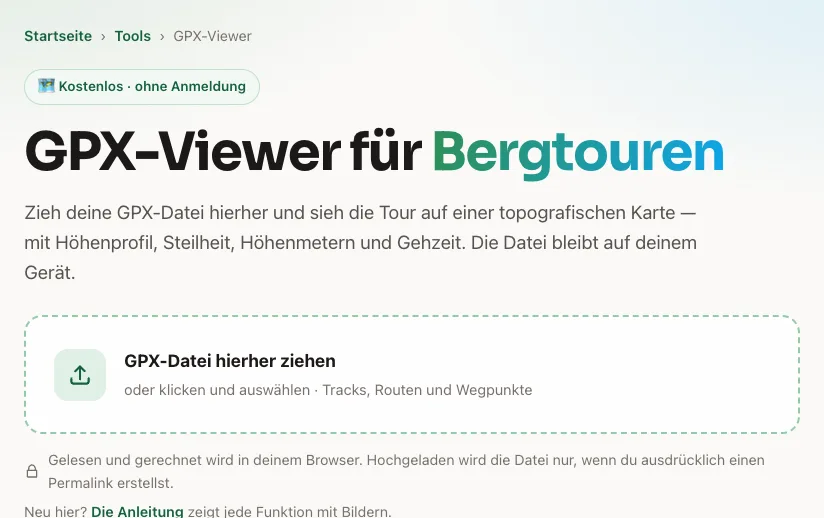
- Was geht: GPX in den Versionen 1.0 und 1.1 mit Tracks, Routen und Wegpunkten, bis 50 MB. Enthält eine Datei Track und Route, zeigt der Viewer den Track.
- Woher: Jeder Tourenplaner und jede Sportuhr kann GPX exportieren — komoot, Outdooractive, alpenvereinaktiv, Bergfex, Garmin, Suunto, Strava und andere.
- Nichts wird hochgeladen: Gelesen und gerechnet wird in deinem Browser. Die Datei verlässt dein Gerät nur, wenn du ausdrücklich einen Permalink erstellst.
- Eine andere Datei öffnest du jederzeit über dasselbe Feld oben — oder indem du sie irgendwo auf die Seite ziehst.
2. Der Überblick
Ganz oben stehen der Name der Tour, die Schalter, die Aktionen und die fünf wichtigsten Zahlen.
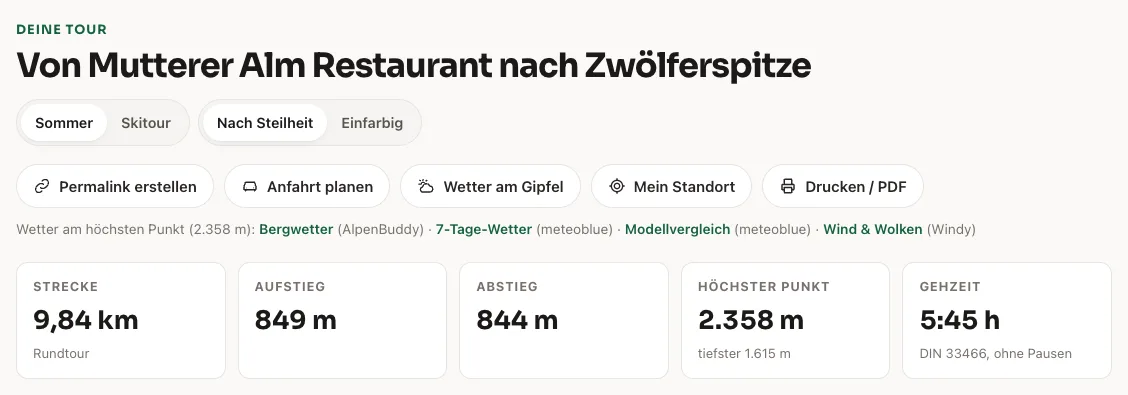
- Strecke
- Die Länge der Tour. Darunter steht Rundtour, wenn Start und Ziel weniger als 250 m auseinanderliegen, sonst Streckentour. Lücken zwischen Abschnitten einer Datei zählen nicht mit.
- Aufstieg / Abstieg
- Die Höhenmeter hinauf und hinab. Der Viewer glättet die Höhe und zählt erst Änderungen ab 3 m — so summiert sich das Zittern des GPS nicht zu Phantom-Höhenmetern.
- Höchster Punkt
- Die höchste Höhe in der Datei, darunter der tiefste Punkt.
- Gehzeit
- Die reine Gehzeit ohne Pausen — nach DIN 33466, wie auf den Wegweisern der Alpenvereine, oder mit deinem eigenen Tempo (siehe Zeitplan). Gerundet auf Viertelstunden.
Mit den beiden Schaltern rechts daneben wechselst du zwischen Sommer und Skitour (mehr dazu) und zwischen einem Track nach Steilheit eingefärbt oder einfarbig.
3. Die Karte
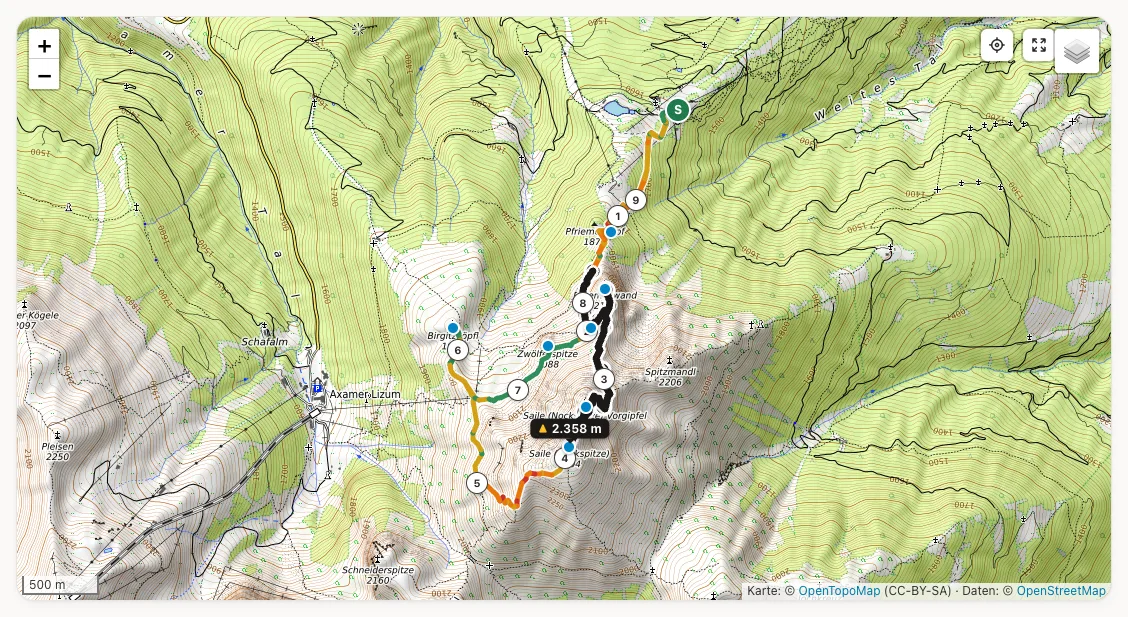
Standard ist eine topografische Karte mit Höhenlinien, Schummerung, Gipfeln und Hütten. Der Track ist nach Steilheit eingefärbt; die Legende darunter sagt, welche Farbe welche Steigung bedeutet.
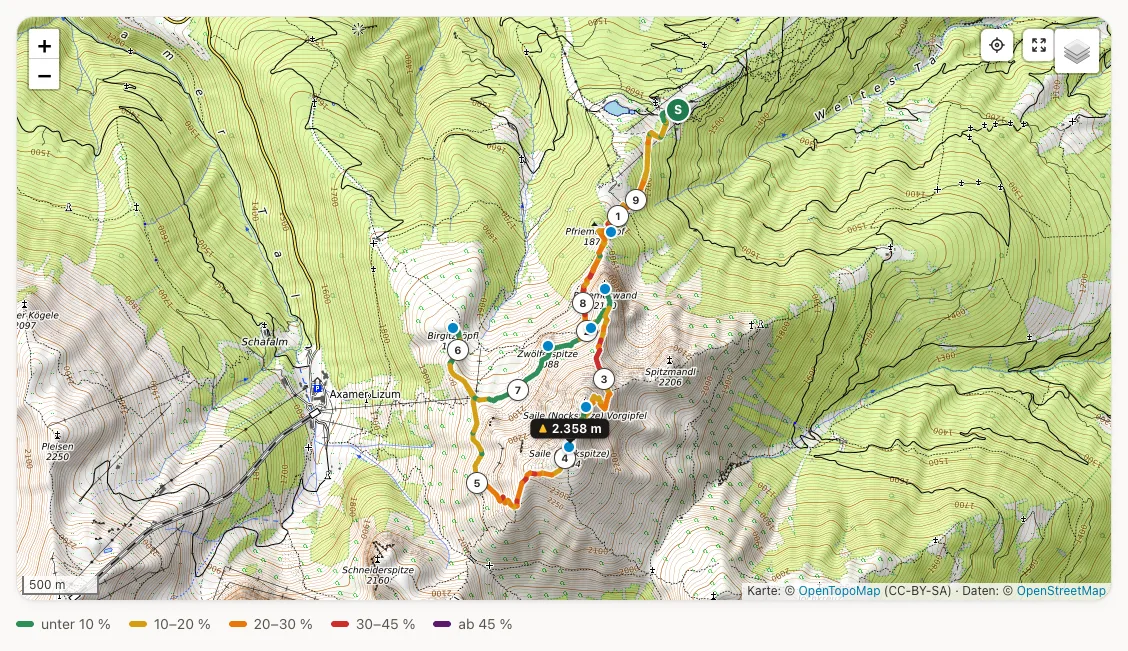
- S Start und Z Ziel — bei einer Rundtour steht nur das S.
- 2 Kilometermarken, je nach Länge alle 1, 2, 5 oder 10 km.
- ▲ 2.358 m der höchste Punkt der Tour.
- Wegpunkte aus der Datei — antippen zeigt Name, Höhe und Beschreibung.
- Die Farben: unter 10 %, 10–20 %, 20–30 %, 30–45 %, ab 45 %. Gemessen wird über rund 80 m Strecke, bergauf wie bergab.
Knöpfe auf der Karte
- + / − zoomen (oder Mausrad, zwei Finger).
- Auf Handy und Tablet scrollt ein Finger die Seite weiter; die Karte verschiebst und zoomst du mit zwei Fingern. Im Vollbild reicht ein Finger.
- Fadenkreuz — die ganze Tour wieder ins Bild holen.
- Pfeile — Vollbild. Zurück mit demselben Knopf oder der Escape-Taste.
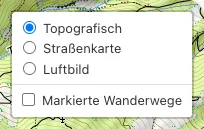
- Ebenen — Kartenart wählen und die markierten Wanderwege einblenden:
4. Höhenprofil
Unter der Karte liegt das Höhenprofil, gefärbt wie der Track. Fährst du mit der Maus darüber (oder tippst darauf), zeigt es Höhe, Kilometer und Steigung an dieser Stelle — und ein schwarzer Punkt markiert sie gleichzeitig auf der Karte. Umgekehrt geht es auch: Zeigst du auf den Track in der Karte, springt das Profil mit.
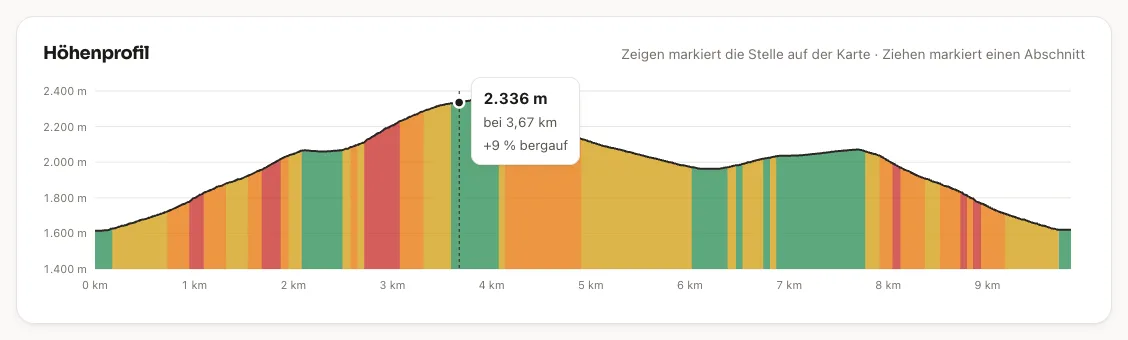
Bei aufgezeichneten Touren steht im Tooltip zusätzlich, wann du an dieser Stelle warst.
5. Abschnitt markieren
Zieh im Höhenprofil mit gedrückter Maustaste (oder mit dem Finger) über einen Bereich. Darunter erscheinen die Werte nur für diesen Abschnitt: Strecke, Aufstieg, Abstieg, Gehzeit mit deinem Tempo, Höhe von–bis und die steilste Stelle.
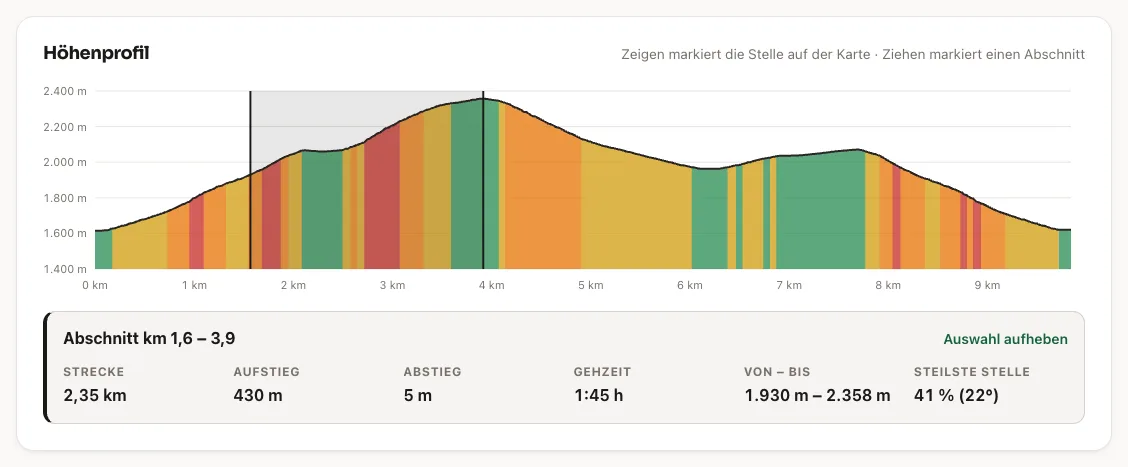
Auf der Karte ist der Abschnitt dunkel hervorgehoben:
Praktisch für Fragen wie „Wie lange vom Joch zum Gipfel?“ oder „Wie viel geht es nach der Hütte noch hinauf?“. Ein Klick ins Profil oder Auswahl aufheben entfernt die Markierung.
6. Zeitplan, Tempo & Tageslicht
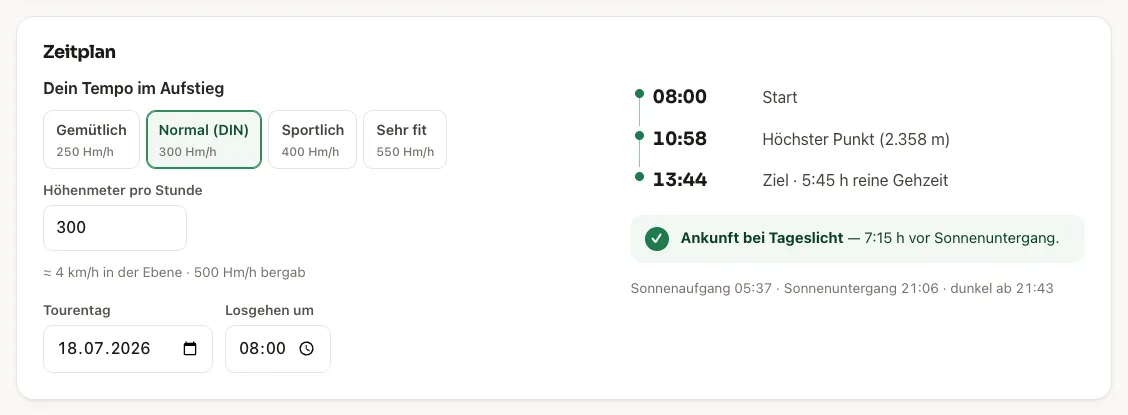
Im Zeitplan rechnest du aus, wann du wo bist — und ob du vor Sonnenuntergang zurück bist.
Dein Tempo
Das Tempo gibst du in Höhenmetern pro Stunde im Aufstieg an. Jedes Profil zeigt seinen Wert:
| Profil | Aufstieg | Ebene | Abstieg |
|---|---|---|---|
| Gemütlich | 250 Hm/h | 3,3 km/h | 420 Hm/h |
| Normal (DIN) | 300 Hm/h | 4 km/h | 500 Hm/h |
| Sportlich | 400 Hm/h | 5,3 km/h | 670 Hm/h |
| Sehr fit | 550 Hm/h | 7,3 km/h | 920 Hm/h |
- Einen eigenen Wert trägst du ins Feld Höhenmeter pro Stunde ein. Ebene und Abstieg ändern sich im selben Verhältnis; was dabei herauskommt, steht direkt darunter.
- Ist die Datei eine echte Aufzeichnung, gibt es zusätzlich Wie aufgezeichnet — dein gemessenes Tempo von dieser Tour.
- Dein Tempo gilt überall: in der Gehzeit-Kachel, im Zeitplan und bei markierten Abschnitten. Der Browser merkt es sich für den nächsten Besuch.
Tourentag und Startzeit
Wähl den Tag und die Uhrzeit, zu der du losgehst. Die Zeitleiste zeigt, wann du am höchsten Punkt und am Ziel bist; darunter stehen Sonnenaufgang, Sonnenuntergang und das Ende der Dämmerung für den Startort.
Die Bewertung darunter hat vier Stufen — immer mit Zeichen und Text, nicht nur mit Farbe:
- ✓ Ankunft bei Tageslicht
- Du bist mindestens eine Stunde vor Sonnenuntergang am Ziel.
- ! Knapp
- Weniger als eine Stunde Reserve — und Pausen sind noch nicht eingerechnet.
- ✕ Ankunft in der Dämmerung
- Nach Sonnenuntergang, aber vor dem Ende der Dämmerung.
- ✕ Ankunft bei Dunkelheit
- Nach dem Ende der Dämmerung — ohne Stirnlampe geht es nicht.
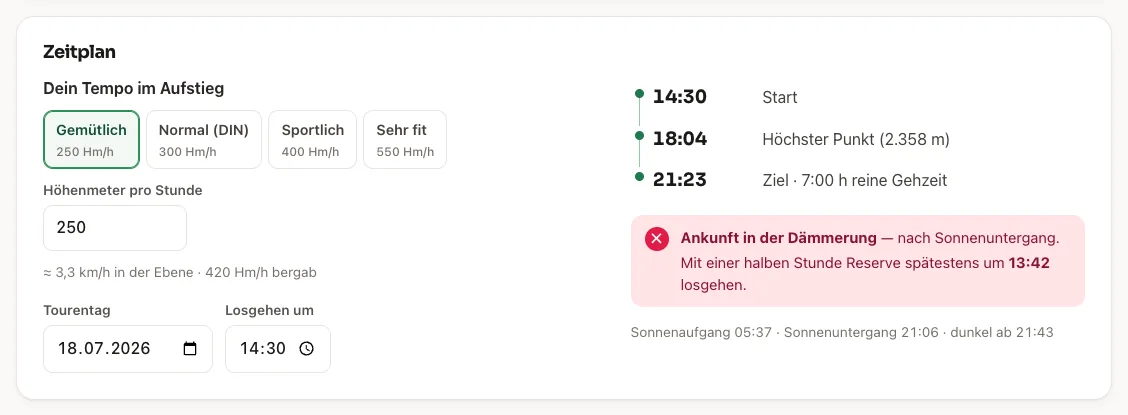
Rechne Pausen selbst dazu — die Gehzeit ist reine Gehzeit. Und im Gebirge verschwindet die Sonne oft früher hinter Graten, als der Sonnenuntergang sagt. Startest du vor Sonnenaufgang, erinnert dich der Viewer an die Stirnlampe.
7. Eckdaten, Steilheit & Wegpunkte
Weiter unten stehen drei Karten mit allem Weiteren:
- Eckdaten: Höhe am Start und am Ziel, Höhenunterschied, steilste Stelle (in Prozent und Grad) und die Zahl der Trackpunkte. Bei aufgezeichneten Touren kommen Datum, Uhrzeit von–bis, Zeit in Bewegung, Pausen, Durchschnittstempo und Steigleistung dazu.
- Wie steil ist die Tour? Ein Balken und eine Tabelle: wie viel der Strecke in welcher Steilheit liegt.
- Wegpunkte: alle Wegpunkte der Datei mit Höhe. Ein Klick auf einen Namen fliegt auf der Karte dorthin.
Tourenplaner wie komoot schreiben auch in geplante Touren Uhrzeiten — gleichmäßig, ohne eine einzige Pause. Der Viewer erkennt das und zeigt Zeiten nur bei echten Aufzeichnungen.
8. Skitouren-Modus
Mit dem Schalter Skitour stellt sich der Viewer auf den Winter um:

- Die Steilheit steht in Grad statt Prozent, gestuft an den Lawinengrenzen: unter 25°, 25–30°, 30–35°, 35–40°, ab 40°. Auch Tooltip, Eckdaten und Abschnitte zeigen Grad.
- Der Knopf Lawinenlage führt zur Übersicht der europäischen Lawinenwarndienste (EAWS); von dort kommst du zum Lagebericht deiner Region.
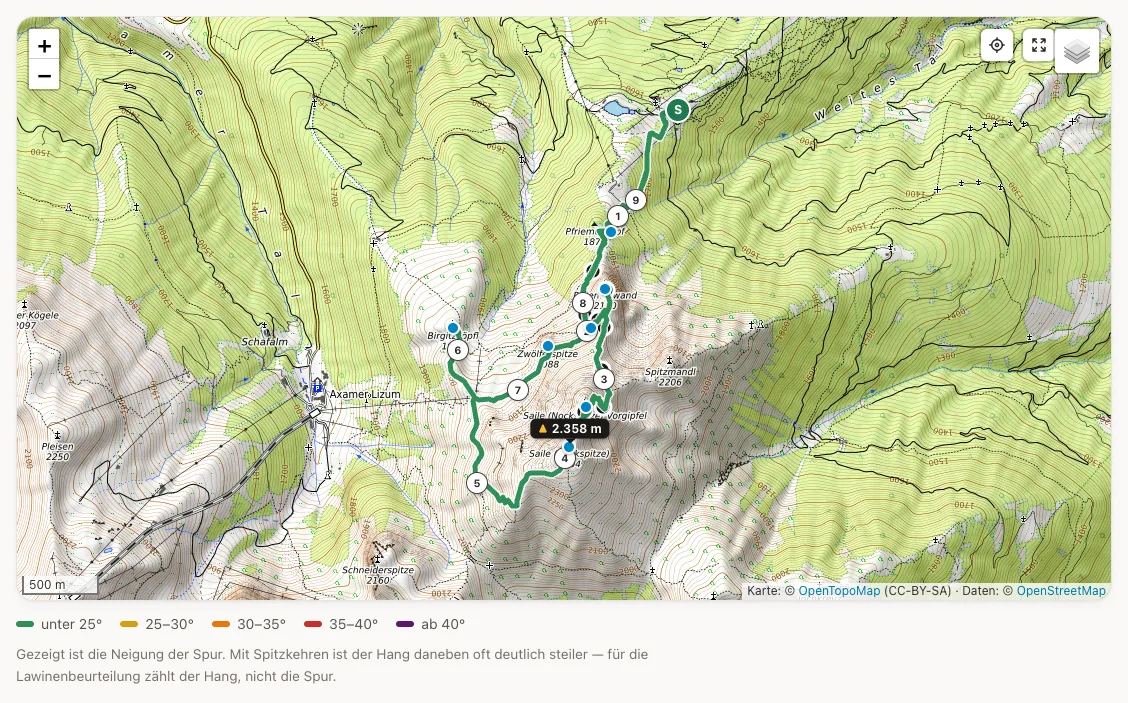
Gezeigt wird die Neigung der Spur. Mit Spitzkehren ist der Hang daneben oft deutlich steiler. Für die Lawinenbeurteilung zählt der Hang — der Viewer ersetzt keine Hangneigungskarte und keinen Lagebericht.
9. Anfahrt & Wetter

- Anfahrt planen öffnet Google Maps in einem neuen Fenster, mit dem Startpunkt der Tour als Ziel. Abfahrtsort ist dein aktueller Standort — oder du trägst einen ein.
- Wetter am Gipfel öffnet unser Bergwetter in einem neuen Tab — für den höchsten Punkt der Tour und auf dessen Höhe gerechnet. Am Gipfel ist es sonst schnell zehn Grad wärmer vorhergesagt, als es ist. Dazu Nullgradgrenze, Gewitterrisiko und Böen für die nächsten sieben Tage.
- Darunter zum Vergleich: meteoblue (7-Tage-Wetter und Modellvergleich — wie einig sich die Wettermodelle sind) und Windy für Wind und Wolken auf der Karte.
Hat die Datei keine Höhenangaben, nimmt die Wettervorhersage den Startpunkt.
10. Unterwegs: eigener Standort
Tipp auf Mein Standort und erlaube dem Browser den Zugriff auf den Standort. Ein blauer Punkt zeigt, wo du bist, und über der Karte steht, was noch kommt:

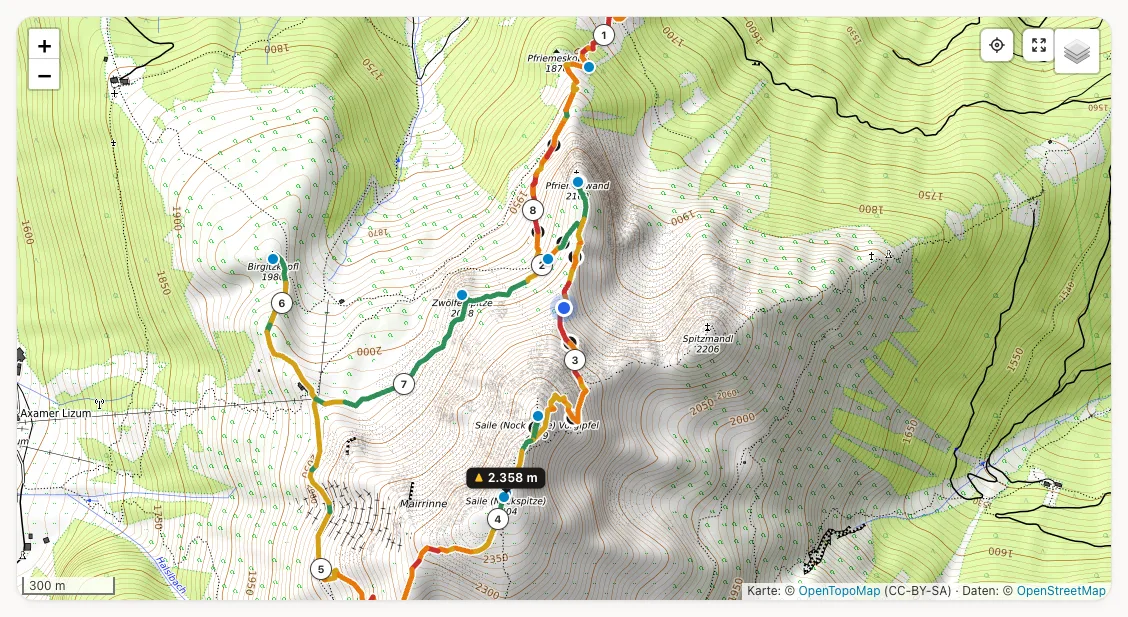
- Bist du auf dem Track, siehst du deinen Kilometer, deine Höhe, die Reststrecke, die restlichen Höhenmeter hinauf und die geschätzte Restzeit mit deinem Tempo.
- Bist du weiter weg, sagt der Viewer, wie weit.
- Standort aus beendet die Ortung. Die Position bleibt auf deinem Gerät.
Die Karte braucht Netz — ohne Empfang laden keine Kartenkacheln. Öffne die Tour vorher bei gutem Empfang. Für die Sicherheit unterwegs ist die AlpenBuddy-App da: Sie alarmiert deine Leute, wenn du dich nicht rechtzeitig zurückmeldest.
11. Drucken & PDF
Drucken / PDF legt ein Blatt an: Karte, Höhenprofil, Zeitplan mit deinem Tempo, Eckdaten, Steilheit und Wegpunkte — ohne Knöpfe. Als PDF speicherst du es im Druckdialog über „Als PDF sichern“.
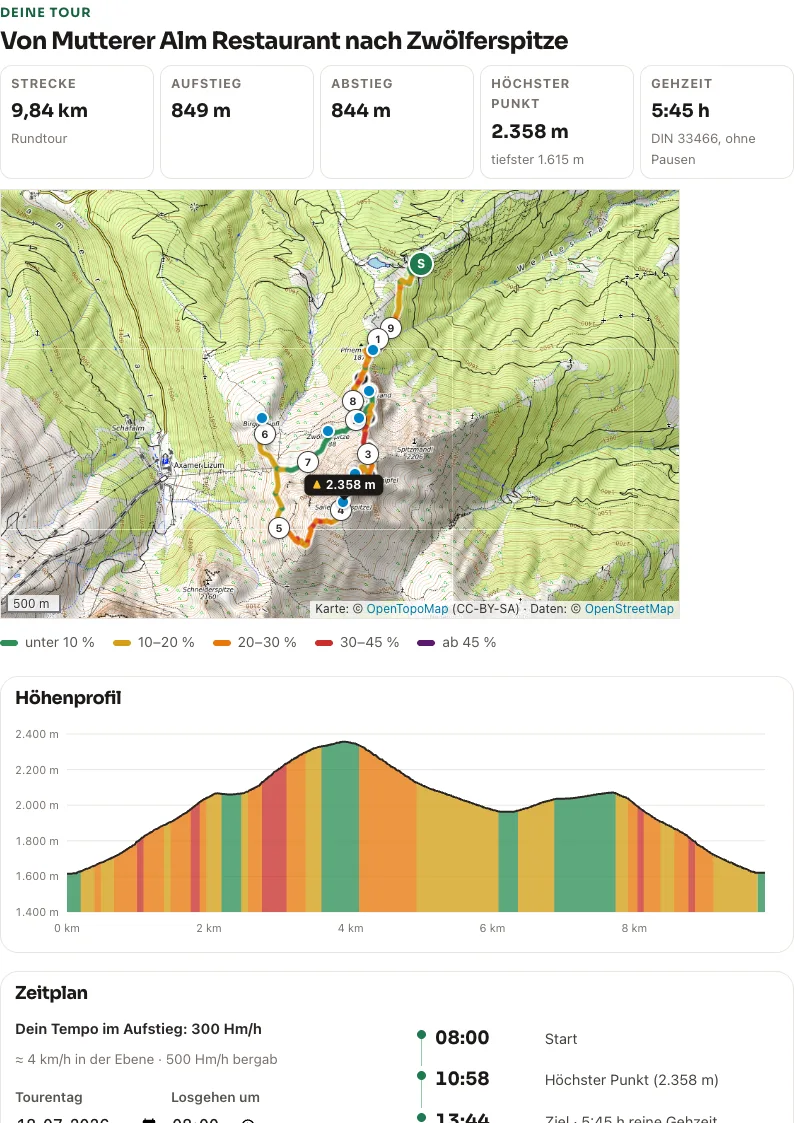
Nimm den Knopf statt Strg+P: Er passt die Karte aufs Papier ein und wartet, bis sie geladen ist. Gut für die Person daheim, die wissen soll, wo du unterwegs bist.
12. Tour teilen (Permalink)
Mit Permalink erstellen bekommst du eine feste Adresse für die Tour, die du verschicken kannst. Dafür muss die Datei auf unseren Server — der Viewer fragt vorher nach. (Fehlt der Knopf, sind Permalinks gerade abgeschaltet; alles andere funktioniert trotzdem.)
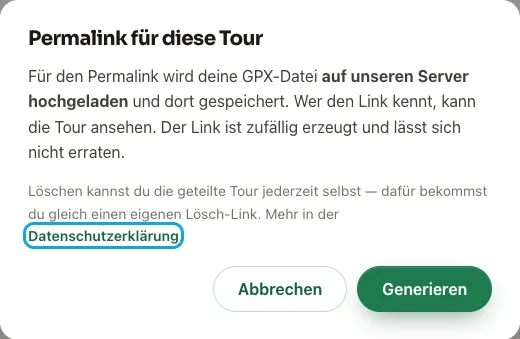
Nach Generieren erscheinen zwei Links:
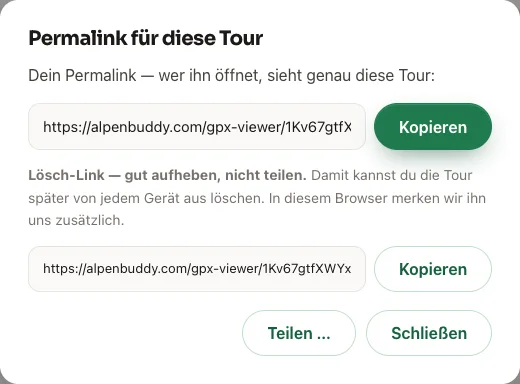
- Permalink — zum Teilen. Wer ihn öffnet, sieht genau diese Tour. Die Adresse ist zufällig und lässt sich nicht erraten; Suchmaschinen nehmen sie nicht auf.
- Lösch-Link — nur für dich. Damit löschst du die Tour später von jedem Gerät aus. Heb ihn auf und teile ihn nicht.
- Teilen … öffnet auf dem Handy direkt WhatsApp, Signal & Co.
Die Vorschau beim Teilen
Schickst du den Link über WhatsApp, Signal, Facebook oder Slack, erscheint diese Vorschau:
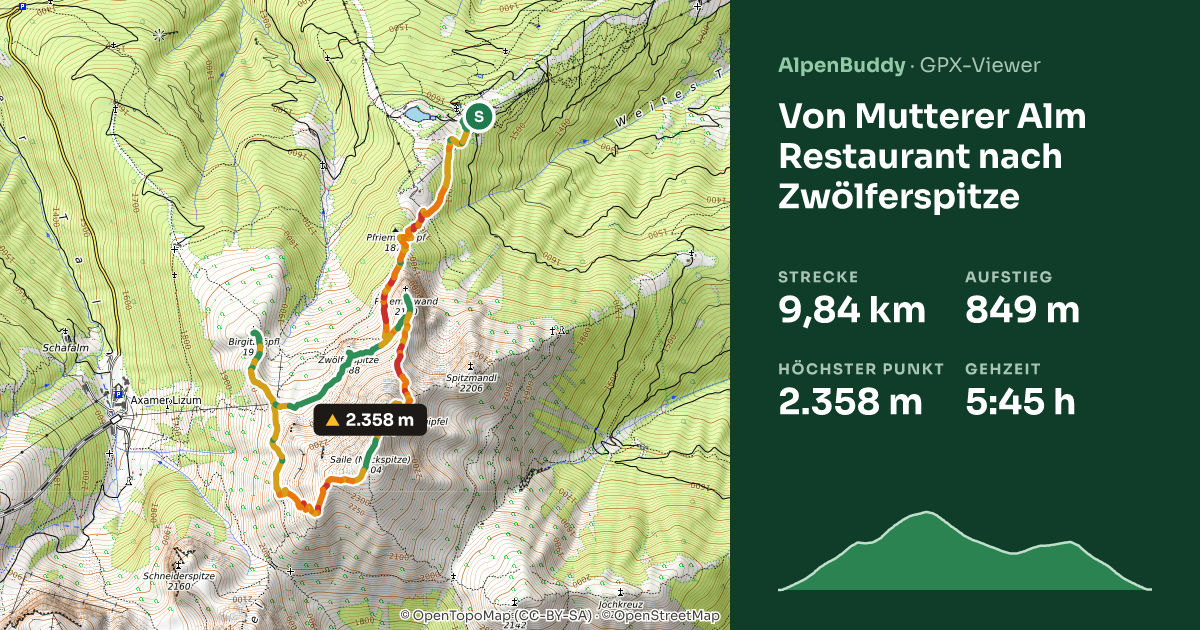
Was der Empfänger sieht
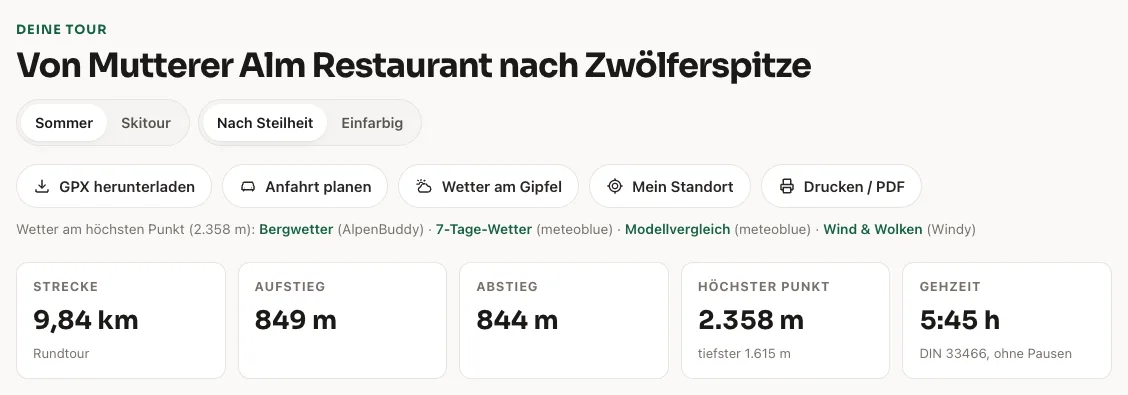
Die Tour mit allen Funktionen — Zeitplan mit eigenem Tempo, Wetter, Anfahrt, Druck. Statt „Permalink erstellen“ gibt es GPX herunterladen, um die Datei auf Uhr oder Handy zu übertragen.
13. Geteilte Tour löschen
In dem Browser, in dem du den Permalink erstellt hast, steht bei der geteilten Tour der Knopf Geteilte Tour löschen:

Auf einem anderen Gerät öffnest du einfach deinen Lösch-Link — dann erscheint der Knopf dort.
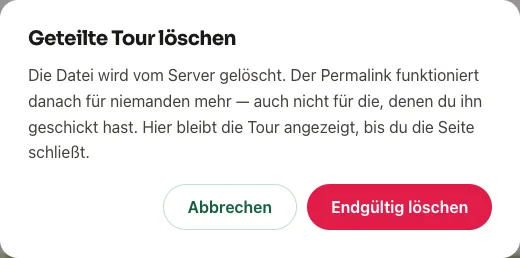
Nach Endgültig löschen sind Datei und Vorschaubild vom Server entfernt; der Permalink führt für alle ins Leere. Hast du den Lösch-Link verloren, schreib uns den Permalink an info@alphavisions.de.
14. Auf dem Handy
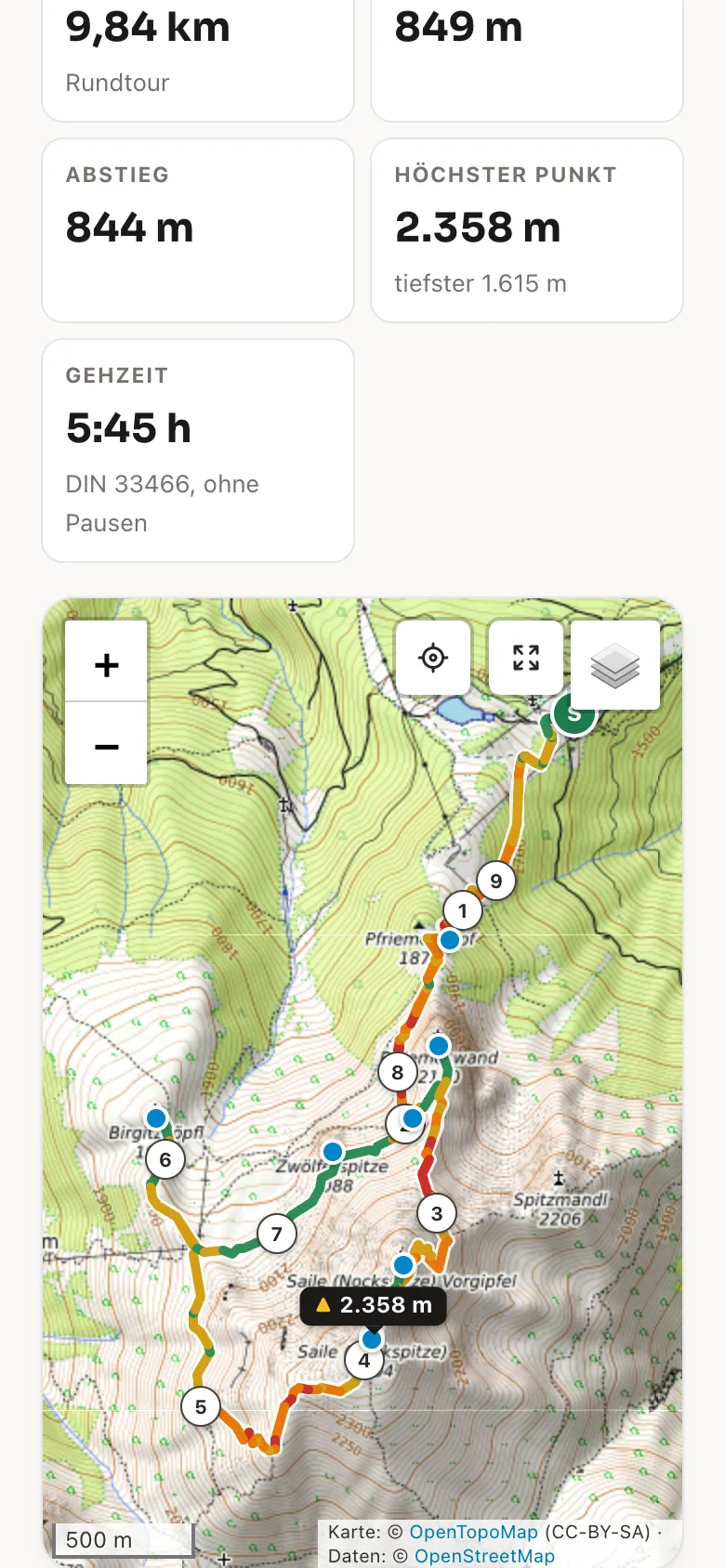
Der Viewer funktioniert im Handy-Browser genauso, alle Knöpfe sind groß genug für den Finger. Die Kacheln stehen zu zweit nebeneinander, die Karte geht über die volle Breite. Ein paar Unterschiede:
- Die Aktionen stehen in einer Zeile, die du seitlich wischst.
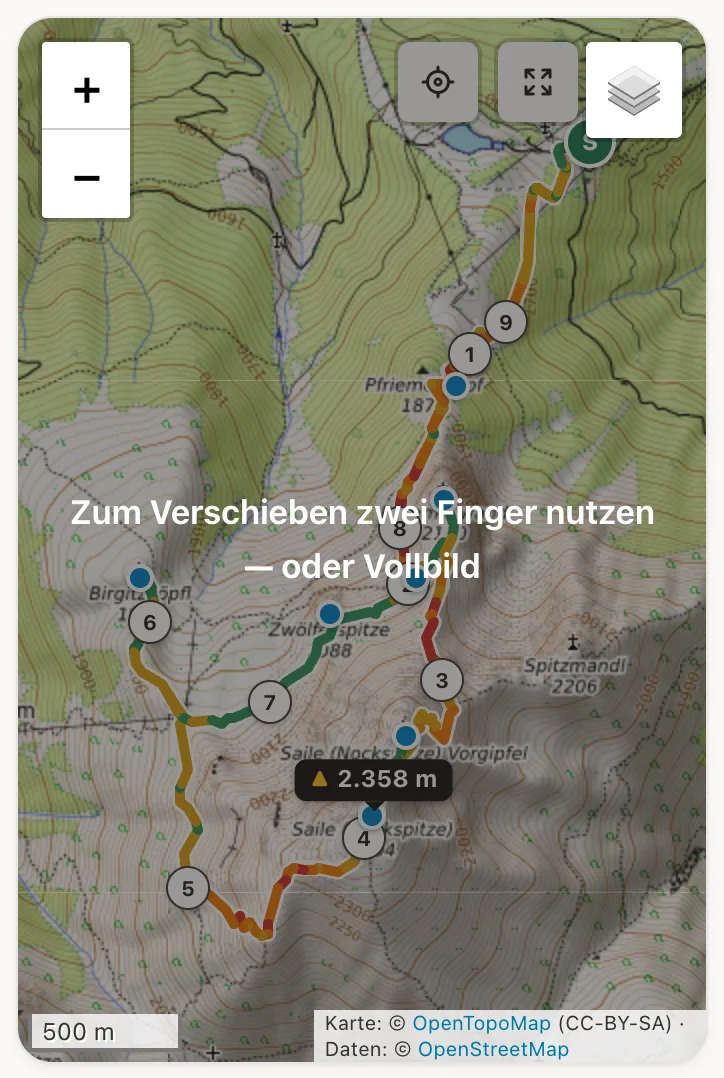
- Über der Karte scrollt ein Finger einfach die Seite weiter. Verschieben und zoomen geht mit zwei Fingern — oder du tippst auf Vollbild, dann reicht einer.
- Im Profil tippst du auf eine Stelle; sie bleibt markiert, bis du woanders hintippst. Zum Markieren eines Abschnitts waagerecht wischen.
- Die GPX-Datei wählst du über „Dateien“ — oder du öffnest einen Permalink, den dir jemand geschickt hat.
15. Häufige Fragen
Warum zeigt der Viewer andere Höhenmeter als komoot oder meine Uhr?
Jedes Programm rechnet Höhenmeter anders. Der Viewer glättet die Höhe und zählt erst Änderungen ab 3 m. Uhren mit Barometer zählen oft feiner, Planer mit Höhenmodell manchmal grober. Unterschiede von 5–10 % sind normal.
Warum sehe ich bei meiner komoot-Tour keine Dauer und keine Pausen?
Geplante Touren tragen nur gleichmäßig errechnete Uhrzeiten. Der Viewer zeigt Dauer, Pausen und Tempo nur bei echten Aufzeichnungen — erkennbar daran, dass irgendwo angehalten wurde.
Meine Datei hat kein Höhenprofil.
Dann stehen in der Datei keine Höhen. Strecke, Karte und Gehzeit in der Ebene funktionieren trotzdem; Höhenmeter, Profil und Steilheit fehlen.
Funktioniert der Viewer ohne Netz?
Nur eingeschränkt: Die Seite und die Kartenkacheln kommen aus dem Internet. Was einmal geladen war, bleibt oft eine Weile sichtbar, verlass dich unterwegs aber nicht darauf.
Wer kann meine Tour sehen?
Niemand — solange du keinen Permalink erstellst. Einen Permalink sieht jeder, der die Adresse kennt; erraten lässt sie sich nicht, und Suchmaschinen nehmen sie nicht auf. Mehr in der Datenschutzerklärung.
Welche Dateien gehen nicht?
KML, FIT, TCX und andere Formate liest der Viewer nicht. Die meisten Programme können aber zusätzlich GPX exportieren.
Alles klar?
Dann zieh deine Tour in den Viewer — und sichere sie mit AlpenBuddy ab, wenn du allein unterwegs bist.